IELTSコンピューター試験はここで差がつく|点につながる機能の使いこなし方
- 画面がどうなっているのか、受ける前に見ておきたい
- 紙みたいに線を引いたりメモしたりできるの?
- TOEICや英検の紙の試験しか受けたことがない

2026年、日本のペーパー版IELTSが8月実施分まで終了します。
つまり、これから受ける人はほぼ全員がコンピューター版になります。
この記事では、試験画面にどんな機能があるのかをまとめます。とくに、多くの人が存在すら知らない「ハイライト」と「メモ」は、どのように使えば得点につながるかまで踏み込んで説明します。
まず全体像:画面になるのは3技能だけ
最初に押さえておきたいのは、IELTS4技能すべてがコンピューターになるわけではないことです。
- リスニング・リーディング・ライティング → 画面で受験
- スピーキング → これまで通り試験官と対面
スピーキング対策は今までと同じでOK。変わるのは残り3技能の受け方です。
コンピューター試験の全体の流れは、公式の紹介動画が3分でつかめます。3分見るのがしんどい人は、スクロールして読み進めて下さい!
PC機能①:画面の基本操作
まず、基本の機能からです。
タイマー:残り10分と5分で赤く点滅する
画面の上部に、残り時間を示す時計が常に表示されています。
リーディングとライティングでは、残り10分と5分になると時計が赤く変わって点滅し、知らせてくれます。
時間が来ると試験は自動で終了します。腕時計との照合は不要です。
ナビゲーションバー:解答済みは下線、見直したい問題は丸印
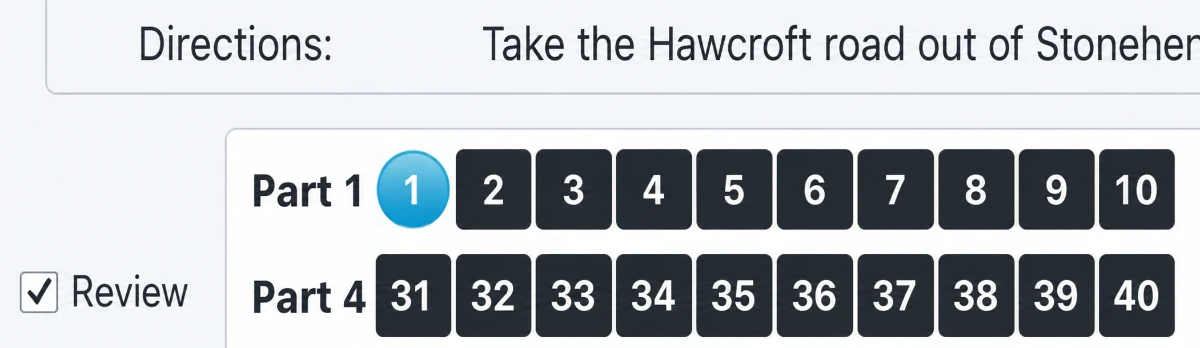
画面の下に、問題番号が並んだナビゲーションバーがあります。番号をクリックすれば、その問題に一発でジャンプできます。
ここで便利なのが、状態の見える化です。
- 解答した問題 → 番号に下線がつく(空欄の見落とし防止)
- 「Review」にチェックした問題 → 番号が丸印になる(あとで見直す目印)
- 答えは試験終了まで、何度でも変更できる
紙の試験で問題番号に「△」を書いていた、あの作業が画面の標準機能になったイメージです。
迷った問題はReviewにチェックして先へ進み、最後に丸印だけ拾って見直す。この流れを覚えておくと時間配分が安定します。
設定とヘルプ:文字の大きさを変えられる
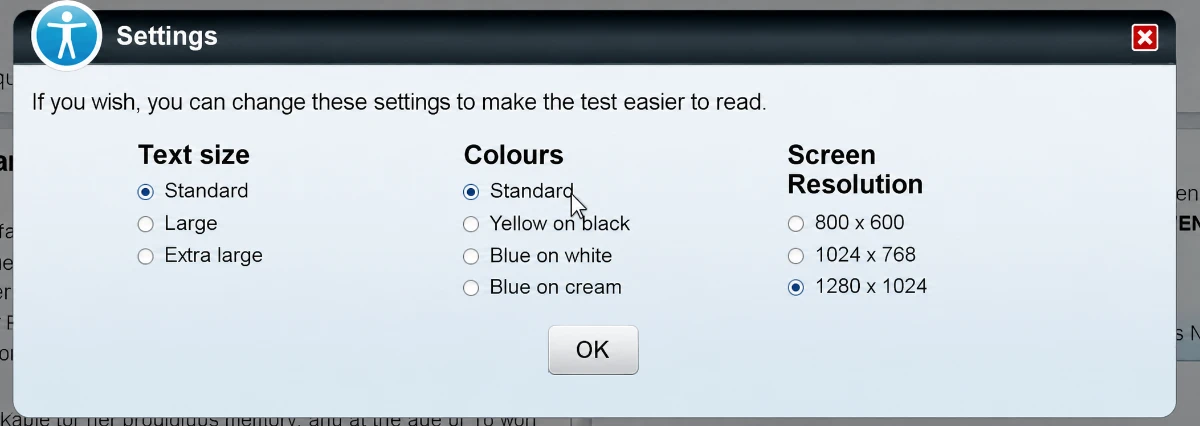
画面上部の設定タブから、文字のサイズと色を変更できます。読みにくいと感じたら、試験が始まった直後に調整しておきましょう。
操作に迷ったときは、ヘルプタブを開くと今解いている問題形式の説明が読めます。
PC機能②:ハイライト(画面に蛍光ペンが引ける)
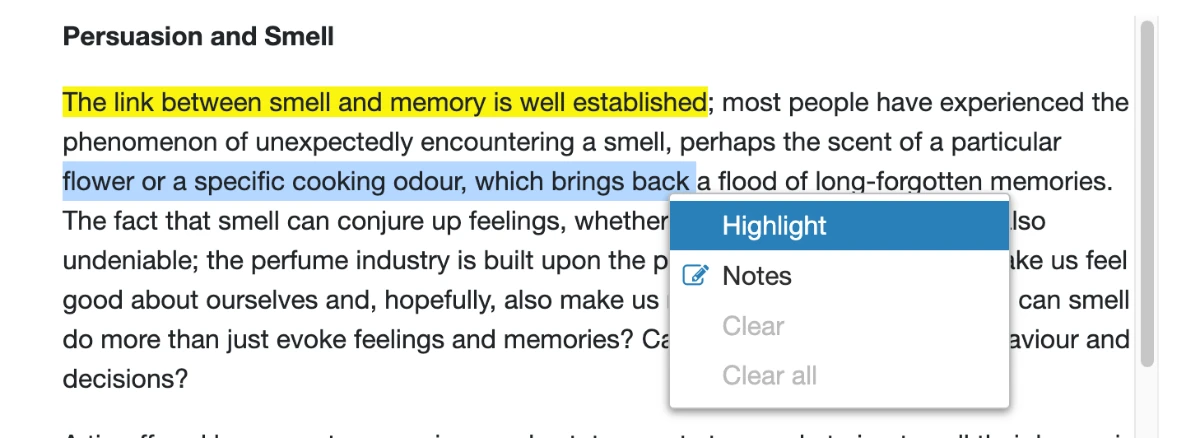
ここからが本題です。「紙みたいに線を引けない」と思われがちですが、画面上で線引きできます。
操作は2ステップです。
- 本文や設問の文字を、左クリックしたままなぞって選択する
- 右クリックして「Highlight」を選ぶ
消したいときは、色のついた部分を右クリックして「Clear」。全部まとめて消すなら「Clear All」です。
ハイライトは採点者には見えず、消し忘れても採点には一切影響しません。
何をハイライトするか
機能を知っただけでは、点は上がりません。私が実際に使ってみて効果があった使い分けを紹介します。
ハイライトすべきもの①:設問のキーワード
リーディングでまずハイライトすべきは、本文ではなく設問側です。
設問に含まれる固有名詞・数字・年代など、本文で言い換えられにくい単語に色をつけます。これが本文から答えを探すときの目印になります。
紙の試験で設問にマークをつけていた人は、同じことを画面でやるイメージです。
ハイライトすべきもの②:答えの根拠になった文
解答を選んだら、その根拠になった本文の1文に色をつけておきます。
見直しのとき、「なぜこの答えにしたんだっけ?」と本文を探し直す時間が丸ごと消えます。Reviewの丸印とセットで使うと、見直しがとても速くなります。
ハイライトすべきもの③:各段落の主旨文
段落に見出しをつけるMatching Headings対策には、各段落の最初の1〜2文に色をつけながら読むのが効きます。そして1文目にメモで要約を組み合わせるとさらに効果的です(メモの章で説明します)。
段落の主旨は最初か最後に置かれることが多いので、色をつけた部分だけ拾い読みすれば、見出しとの照合が速くなります。
PC機能③:メモ(本文に付箋を貼れる)
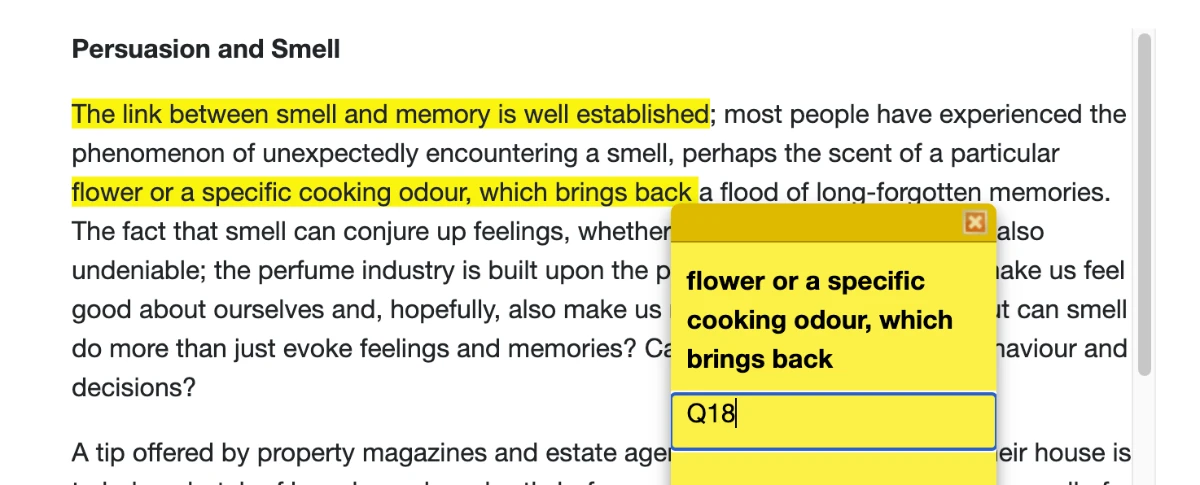
ハイライトの上位版ともいえるのが、メモ(Notes)機能です。
- 文字を選択して右クリックし、「Notes」を選ぶ
- 黄色いメモ帳が開くので、そこに書き込む
- メモ帳の×を押すと閉じる。ハイライト部分をクリックすると再表示
メモを書いた場所は、カーソルをゆっくり乗せると小さなオレンジの箱が出て教えてくれます。どこにメモしたか迷子にならない設計です。
これも採点者には見えません。本文の余白に書き込みしていた紙の感覚を、ほぼそのまま画面に持ち込めます。
何をメモするか
メモすべきもの①:段落の一言要約
メモ機能が一番輝くのは、段落ごとの一言サマリーです。
段落の頭に「費用の話」「批判が出た」くらいの短い日本語を残しておくと、段落と情報を対応させる問題(Matching系)で戻る場所が一瞬で分かります。
長く書く必要はありません。3〜5文字で十分です。書きすぎると時間が溶けるので、そこだけ注意してください。
メモすべきもの②:迷った理由など
二択で迷ったら、「AかC、Cは根拠弱い」のように迷いの中身をメモしてReviewにチェックしておきます。
最後に戻ってきたとき、迷った状態をゼロから再現しなくて済みます。私はこれで見直しの質が変わりました。
やりすぎ注意:全部塗ると意味がなくなる
1つだけ忠告です。不安だからと本文に色をつけまくると、目印の意味がなくなります。
私の目安は、1段落に色は1〜2か所まで。「あとで戻りたい場所」だけに絞るのが、この機能を得点につなげるコツです。
PC機能④:リスニング画面でできること
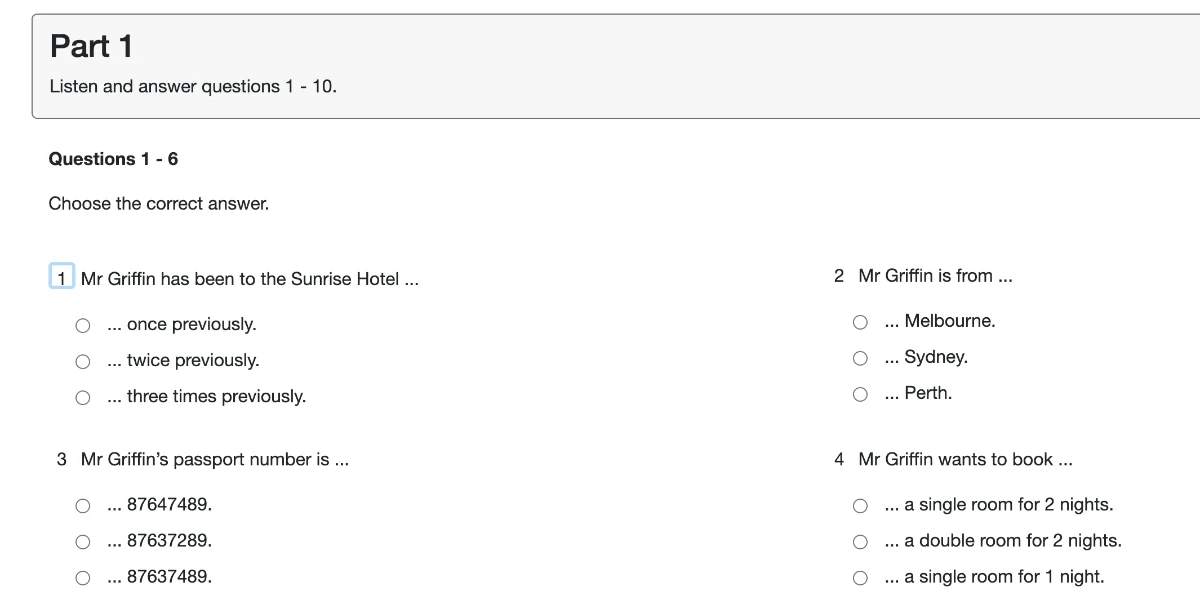
リスニングは、ヘッドホンで音声を聞きながら、画面に直接答えていきます。音声が流れるのは1回だけです。
- 音量は画面右上のバーで、試験中いつでも調整できる
- 解答形式は複数ある:空欄に入力する/表の正しいマスをクリックする/選択肢をドラッグして空欄や図に当てはめる
- 音声終了後、答えを確認する時間が2分与えられる
ドラッグ式の解答は、紙にはなかった操作です。答えを入れ替えるときは別の選択肢をドラッグして上書き、外すときは元の場所へ戻します。
パートが切り替わったら、画面のパート番号と問題番号を必ず確認してください。違う画面を見たまま聞き始めるのが、一番もったいない失点です。
PC機能⑤:リーディング画面でできること
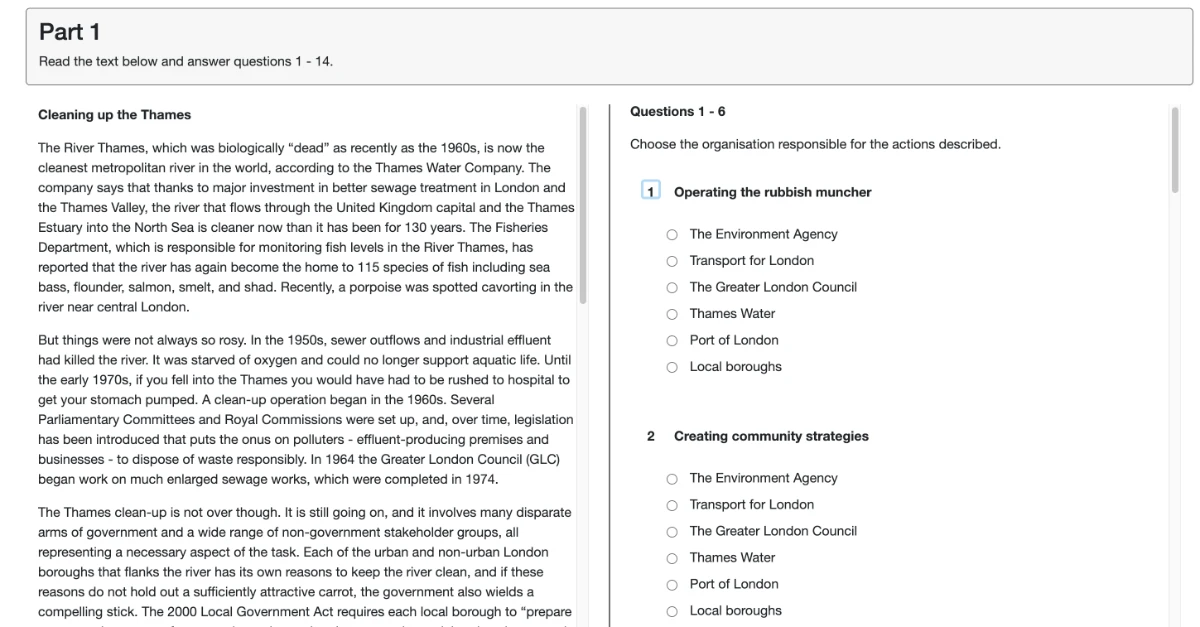
リーディングの画面は左右に分かれていて、左に本文、右に設問が表示されます。
- 本文と設問を同時に見ながら解ける(ページをめくる手間がない)
- 選択問題はクリックで解答。もう一度クリックすると解除、別の選択肢を押せば変更
- 見出し問題は、見出しをドラッグして空欄に当てはめる
- ハイライトとメモは本文にも設問にも使える
本文と設問、それぞれにスクロールバーがあります。スクロールしないと見えない問題や本文が必ずあるので、画面に映っている範囲がすべてだと思わないでください。
機能⑥:ライティング画面でできること
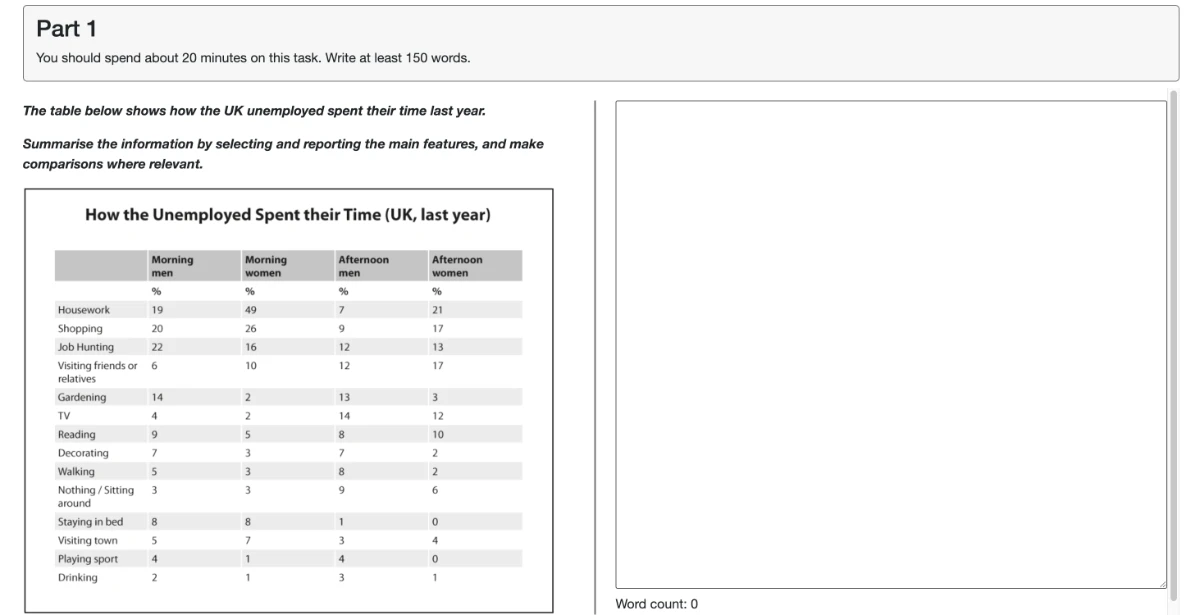
コンピューター版のIELTSライティングは、画面右側のスペースにキーボードで答案を入力します。
- Task1とTask2は好きな順番で書ける
- 答案は自動保存。保存ボタンやEnterを押す必要はない
- 単語数が自動でカウントされ、画面に表示される
- コピー(Ctrl+C)と貼り付け(Ctrl+V)が答案内で使え、文の入れ替えがラク
紙のときにやっていた「単語数を数える」作業が丸ごと消えます。これだけで数分の節約です。
コンピューター試験の注意点
便利な機能を並べてきましたが、いいことばかりではありません。TOEICや英検の紙の試験に慣れた私たちが、当日つまずきやすい点を挙げていきます。
注意点①:リスニングに「転記時間」がない
紙のリスニングには、最後に解答用紙へ書き写す転記時間(約10分)がありました。
コンピューター版にはこれがなく、聞きながらその場で入力します。最後にあるのは2分の確認時間だけです。
「あとでまとめて書き写せばいい」という紙の聞き方は通用しません。ここが一番大きな違いだと感じました。
注意点②:スペルチェックはない。タイピングは練習必須
ライティングには単語数カウントはあっても、スペルチェック機能はありません。打ち間違いはそのまま減点対象です。
普段パソコンで英文を打たない人は、時間内に書き切るためのタイピング速度も必要になります。
Wordの赤い波線に慣れている人ほど、「自分のスペルミスに誰も気づかせてくれない」環境に注意してください。
注意点③:検索機能(Ctrl+F)は使えない
画面で読めるからといって、単語検索で答えの場所を探すことはできません。
答えを探すスキャニングの力は、紙のときと同じように必要です。だからこそ、先ほどの「設問キーワードのハイライト」が生きてきます。
注意点④:長文のスクロールと目の疲れ
IELTSリーディングの長文は1画面に収まらず、スクロールしながら読みます。
紙なら全体をパッと見渡せますが、画面だと「今どこを読んでいるか」を見失いやすい。終盤は目の疲れも効いてきます。
当日までにやっておくといいこと
機能と注意点を踏まえて、私がおすすめする準備は3つです。
- この記事の公式動画を一通り見て、画面の見た目と操作に慣れておく
- ライティング練習を紙ではなくパソコンでやり、英文タイピングに指を慣らす
- 無料の練習サイトで、ハイライト・メモを一度体験しておく
とくに3つ目は効果が大きいです。機能は「知っている」と「使ったことがある」で、本番の余裕がまったく違います。
IELTSのコンピューター版を体験できる無料サイトは、この記事で紹介しています。